耳机服务修复图标全解析 从含义到故障解决指南
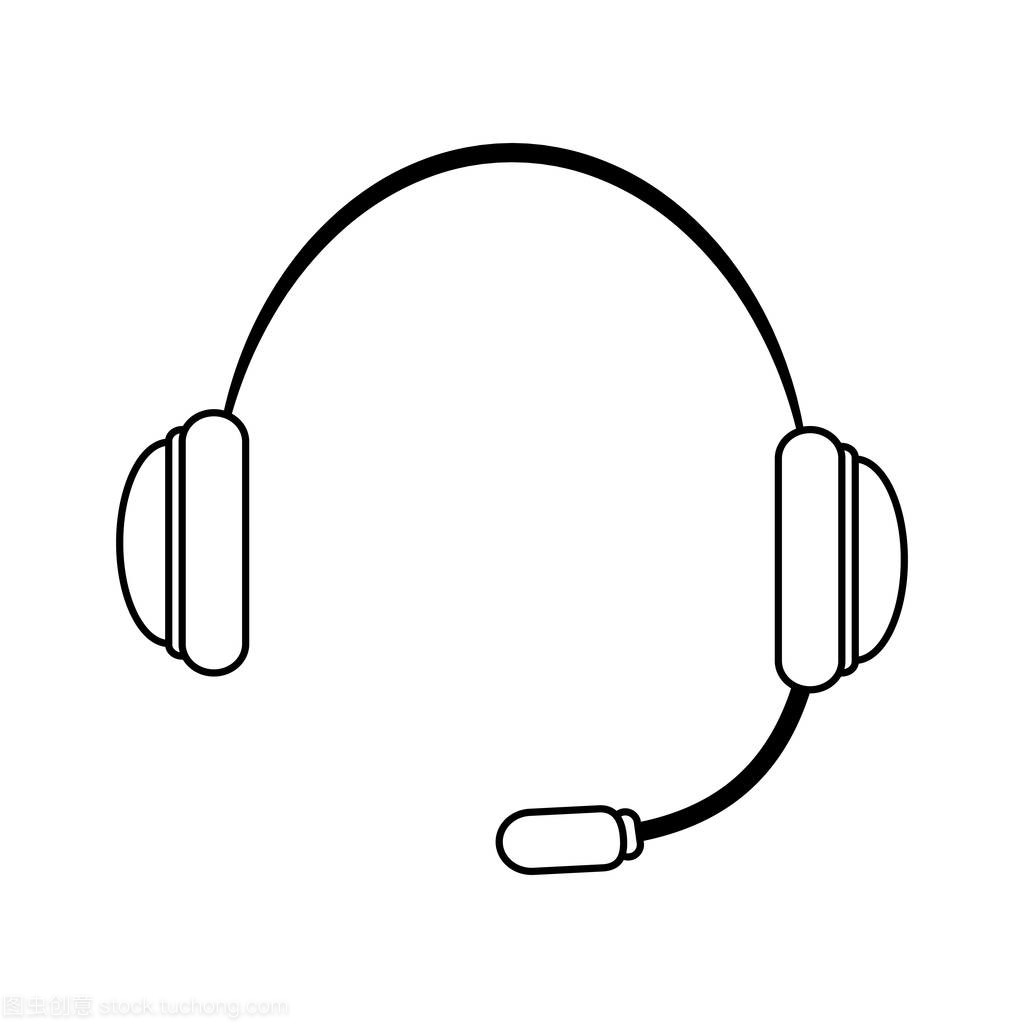
在日常使用手机或电脑时,我们经常会看到状态栏或控制中心里出现一个“耳机图标”。它通常表示耳机已成功连接,音频正通过耳机输出。有时这个图标会变形、闪烁,甚至旁边出现感叹号或扳手,这就是所谓的“耳机服务修复图标”或耳机故障图标。本文将详细解析这些图标的含义、常见原因,并提供实用的修复方法。\n\n一、耳机图标的常见形态与含义\n\n1. 普通耳机图标:显示耳机已插入或蓝牙耳机已连接,音频输出正常。\n2. 耳机图标带叹号:通常表示耳机连接异常,如接触不良、蓝牙配对失败,或系统检测到耳机通道故障。\n3. 耳机图标带扳手或齿轮:这是“耳机服务修复图标”最典型的表现,意味着系统正在尝试修复耳机相关服务,或提示需要用户手动校准、重置耳机功能。\n4. 耳机图标闪烁:常见于蓝牙耳机连接不稳定,或系统频繁检测到耳机插拔。\n\n二、为什么会出现耳机服务修复图标?\n\n1. 软件层面:系统音频服务崩溃、蓝牙协议栈错误、耳机驱动程序异常、第三方应用占用音频通道。\n2. 硬件层面:耳机插孔灰尘或氧化、耳机线内部断路、蓝牙耳机电池电量过低、耳机与设备兼容性问题。\n3. 系统更新或恢复出厂设置后,音频配置文件未正确加载,也可能触发修复提示。\n\n三、解决耳机服务修复图标的方法\n\n(一)基础排查\n- 重新插拔有线耳机:拔下后清理插头与插孔,再缓慢插入,观察图标是否恢复正常。\n- 重启设备:许多临时性音频服务故障可通过重启解决。\n- 断开并重新配对蓝牙耳机:在蓝牙设置中忽略设备,然后重新配对。\n\n(二)针对“修复图标”的专项操作\n1. 安卓设备:进入“设置 > 声音与振动 > 耳机”选项,查看是否有“修复”或“校准”按钮,按提示操作。部分机型可在开发者选项中重置音频服务(如“停用绝对音量”开关切换)。\n2. iOS设备:前往“设置 > 蓝牙”,点击耳机旁边的“i”图标,选择“忽略此设备”,然后重新连接。若图标仍异常,可尝试“设置 > 通用 > 还原 > 还原所有设置”。\n3. Windows电脑:右键点击任务栏音量图标,选择“声音设置”,在“输出”中检查耳机是否被识别为默认设备。可运行“音频疑难解答”自动修复。\n\- 若为Realtek等音频管理器,打开控制面板中的音频管理器,禁用“插孔检测”或重置配置。\n\n(三)深度修复\n- 更新耳机固件:通过官方App(如索尼Headphones Connect、华为AI Life等)检查固件更新。\n- 清理耳机插孔:使用棉签蘸少量酒精轻轻擦拭,避免金属工具刮伤触点。\n- 更换耳机测试:排除耳机本身损坏的可能。\n- 系统还原或重装音频驱动(电脑端)。\n\n四、预防耳机服务修复图标出现的建议\n\n- 使用原装或认证的耳机与转接头。\n- 避免在潮湿、多尘环境中插拔耳机。\n- 定期更新设备系统与耳机固件。\n- 蓝牙耳机保持电量充足,远离强干扰源。\n\n五、\n\n“耳机服务修复图标”并非一定是严重故障,多数情况下通过简单排查和系统修复即可消除。理解图标含义,按步骤操作,就能让耳机服务恢复正常。如果以上方法均无效,建议联系设备厂商或耳机售后进行专业检测。希望本文能帮助你快速解决耳机图标带来的困扰,畅享清晰音频体验。
如若转载,请注明出处:http://www.pzf5.com/product/44.html
更新时间:2026-10-05 02:28:10